التعامل مع ملف المريض
افتح ملف المريض لترى تاريخه، وارفع التقارير، واطلع على نتائج تحاليله وأرشيفه.
افتح الملف
- 1
اعثر على المريض
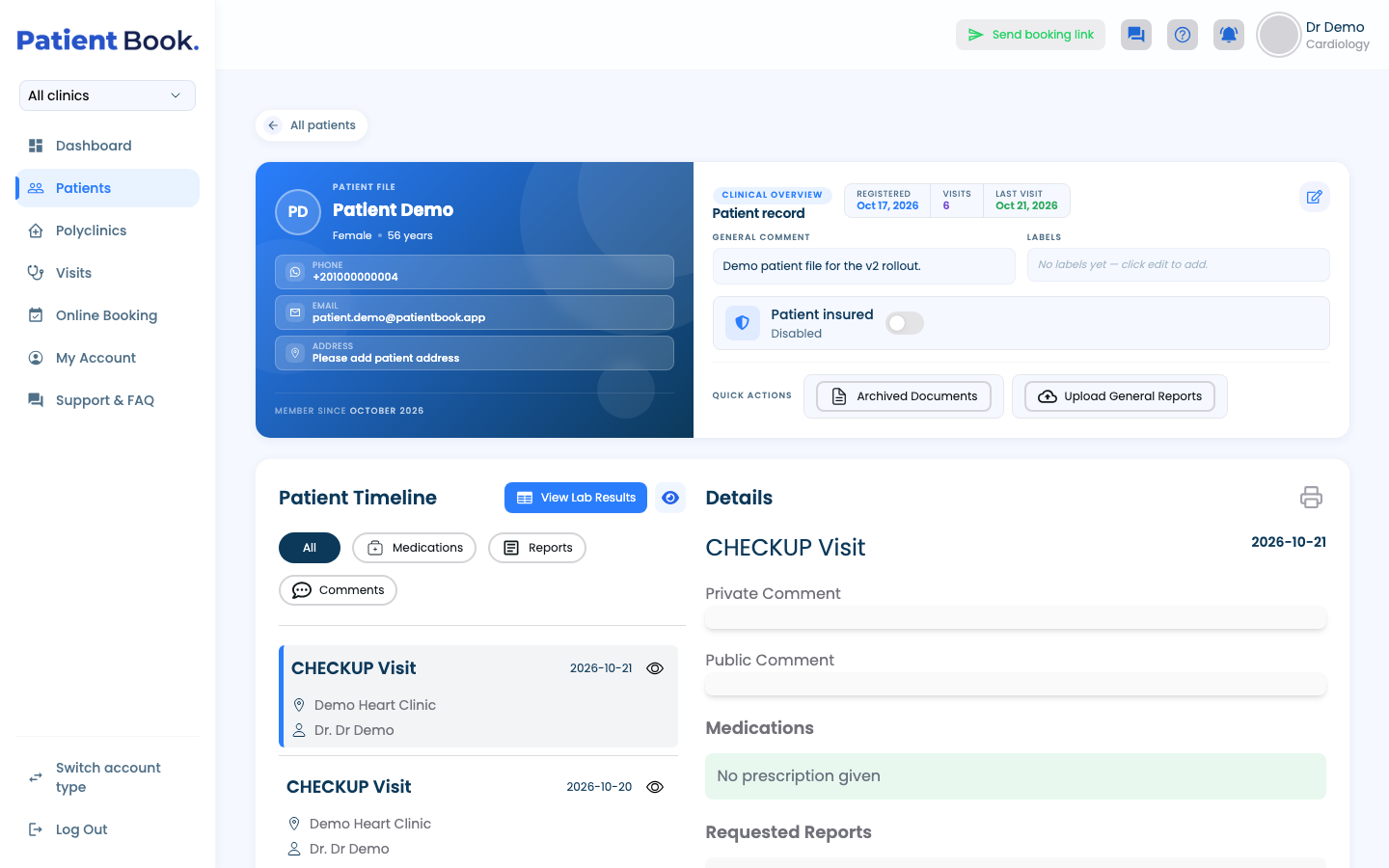
افتح Patients (المرضى) واضغط على المريض.
- 2
محتوى الملف
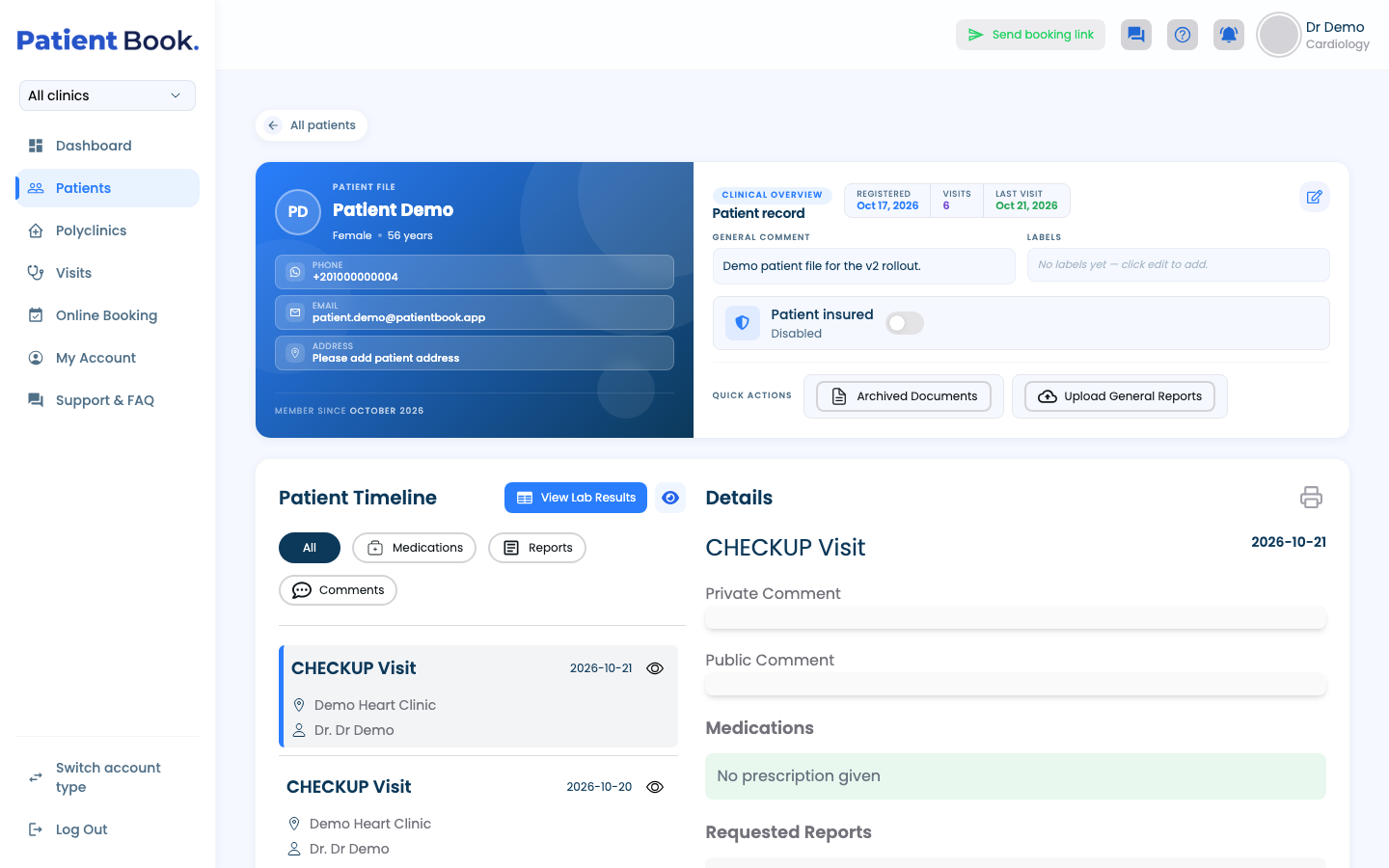
بيانات التواصل، ونظرة سريرية يمكنك تعديلها، والتصنيفات، والتأمين، ومسار زمني لكل زيارة ودواء وتقرير وتعليق، ويمكنك فلترته.
التقارير والنتائج
- 1
ارفع تقريرًا
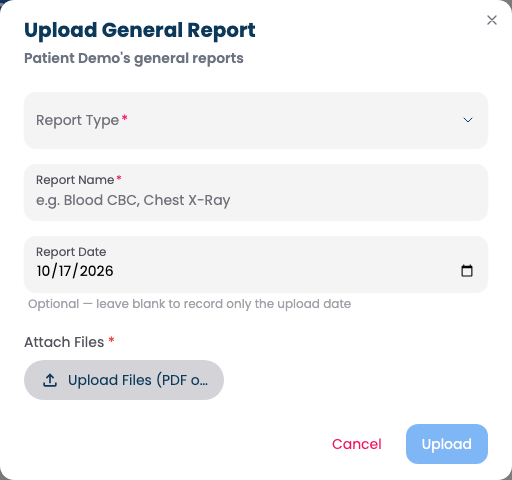
اختر Lab Test أو Scan، وسمِّ التقرير، وحدد تاريخه، وأرفق ملفات PDF أو صورًا.
اضغط Upload General Reports (رفع التقارير العامة).
- 2
نتائج التحاليل
تُقرأ تقارير التحاليل المرفوعة تلقائيًا وتُجمع في جدول للنتائج عبر الزمن.
يفتح View Lab Results (عرض نتائج التحاليل) الجدول. ومن تقرير التحليل يمكنك تصحيح القيم المقروءة أو إعادة قراءة الملف.
- 3
السجلات القديمة
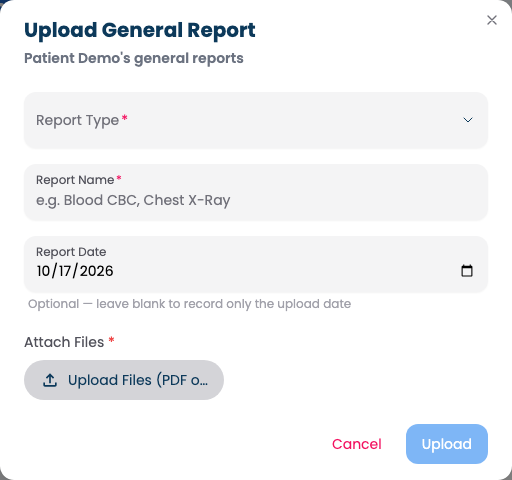
احفظ سجلات المريض القديمة الورقية أو بصيغة PDF في الأرشيف. وفي الخطط التي تشمل ذلك يُكتب لك ملخص للأرشيف بالذكاء الاصطناعي.
اضغط Archived Documents (المستندات المؤرشفة).
أسئلة وأجوبة
ما الملفات التي يمكنني رفعها؟
ملفات PDF أو صور، كتقرير Lab Test أو Scan.
قُرئت قيمة تحليل بشكل خاطئ، فهل يمكنني تصحيحها؟
نعم. من تقرير التحليل صحّح القيم المقروءة، أو أعد قراءة الملف.
لماذا لا يوجد ملخص للأرشيف بالذكاء الاصطناعي؟
يُكتب الملخص بالذكاء الاصطناعي في الخطط التي تشمله.
الفرق بين الويب والتطبيق
| البند | بوابة الويب | التطبيق |
|---|---|---|
| نتائج التحاليل | عرض النتائج، وتصحيح القيم، وإعادة قراءة الملف | عرض النتائج |
| من الملف | الأرشيف ورفع التقارير كإجراءات سريعة | أزرار حجز زيارة ونتائج التحاليل والأرشيف ورفع تقرير |
ماذا بعد؟
آخر تحديث: ١٨ أكتوبر ٢٠٢٦
ما زلت تحتاج إلى مساعدة؟
فريقنا يرد عبر واتساب والبريد الإلكتروني.