حجز زيارة
احجز للمريض موعدًا متاحًا في إحدى عياداتك، وتابع زياراتك من قائمة الزيارات.
احجز الزيارة
- 1
ابدأ الحجز
اضغط New Visit (زيارة جديدة) في لوحة التحكم، أو Book Visit (حجز زيارة) بعد إضافة مريض. وفي صفحة Visits (الزيارات) يفتح زر + بجوار فلاتر الحالة النافذة نفسها.
- 2
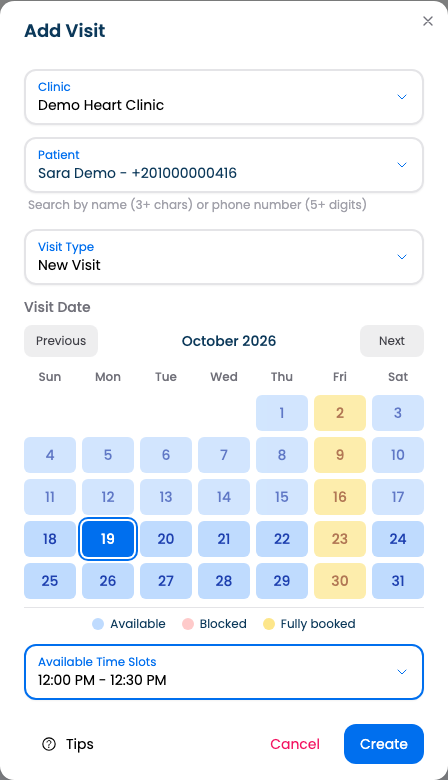
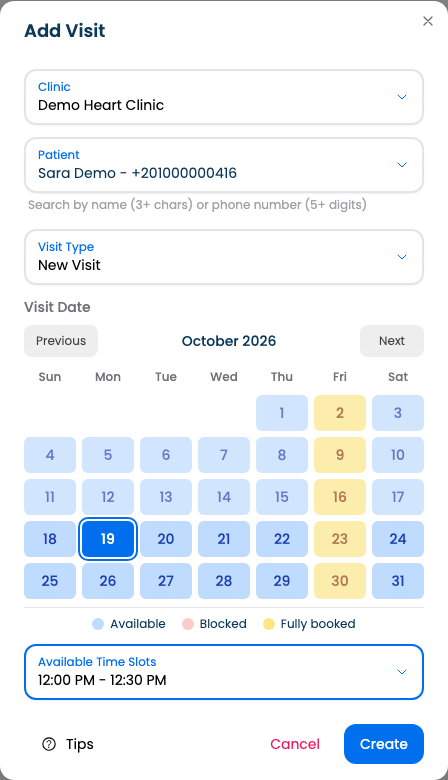
اختر المريض والعيادة ونوع الزيارة
اختر المريض والعيادة، وحدد هل الزيارة جديدة أم متابعة.
للبحث عن مريض اكتب 3 أحرف على الأقل من اسمه، أو 5 أرقام من هاتفه.
- 3
اختر اليوم والوقت
يوضح التقويم الأيام التي فيها أوقات متاحة، والأيام المحظورة، والأيام المكتملة. اختر يومًا ثم وقتًا متاحًا.
اضغط Create (إنشاء).
متابعة الزيارات
- 1
قائمة الزيارات
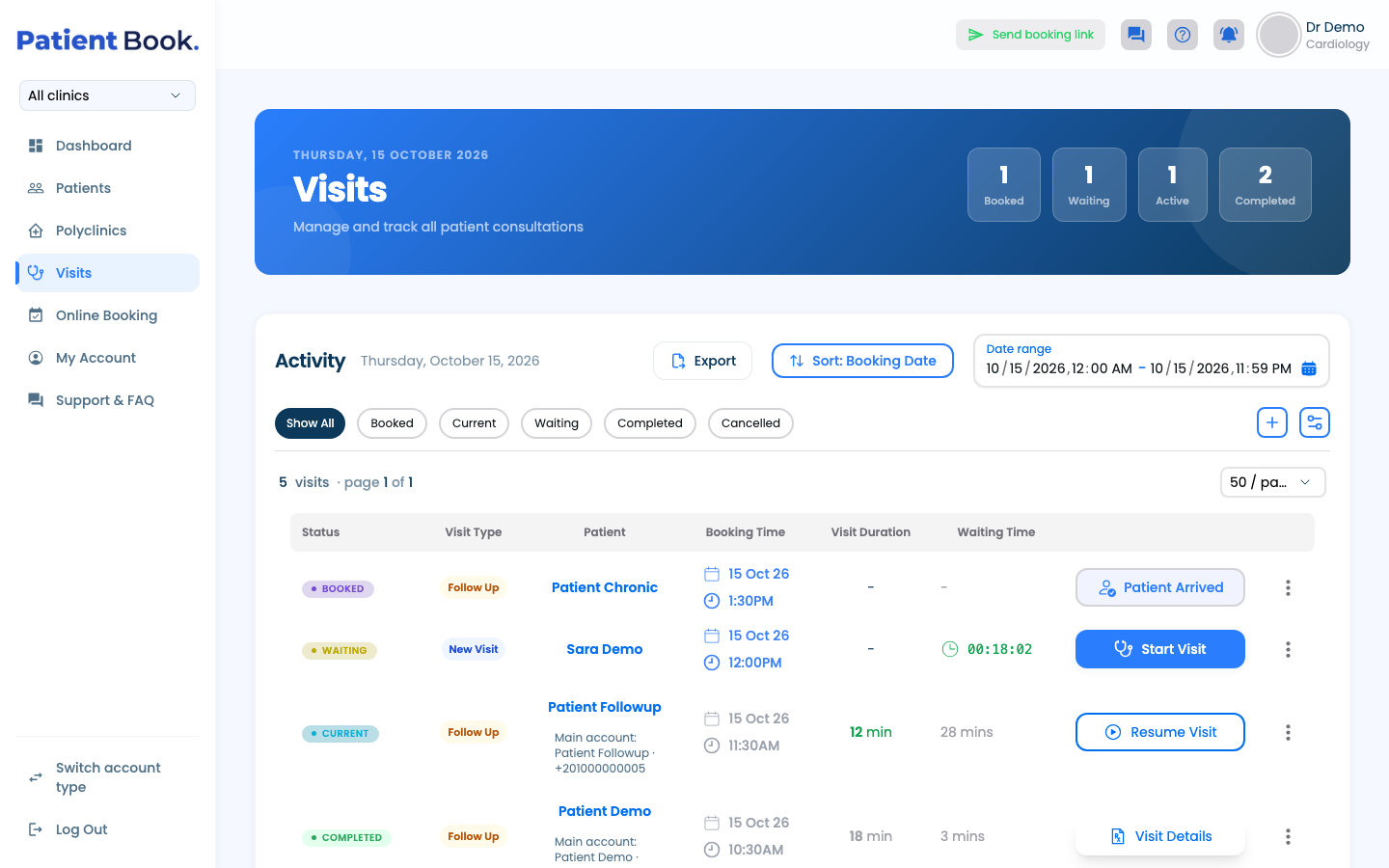
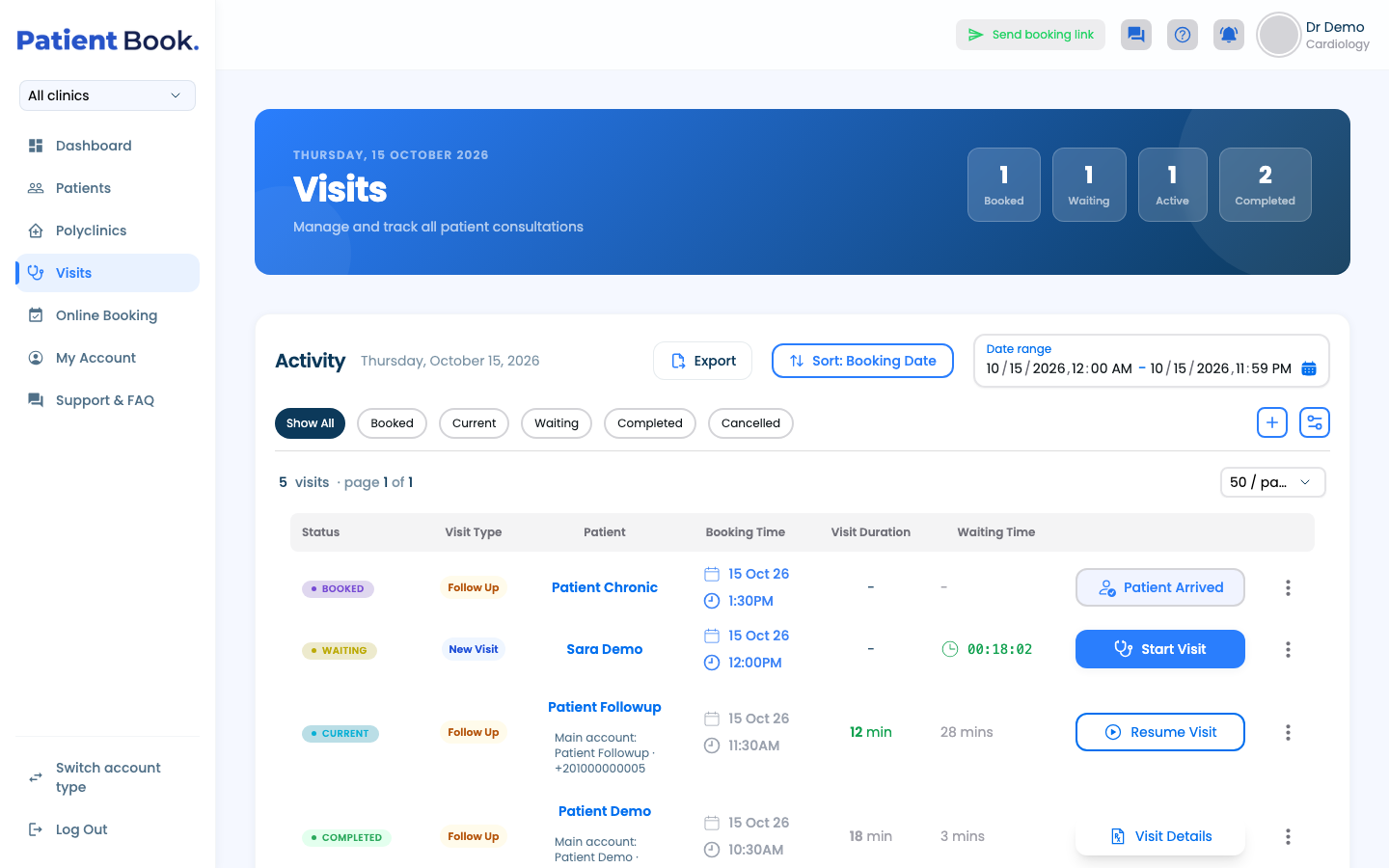
تفتح صفحة Visits (الزيارات) على زيارات اليوم. يمكنك الفلترة حسب الحالة، وتغيير الفترة، والترتيب، وتصدير القائمة إلى Excel.
أسئلة وأجوبة
لماذا لا توجد أوقات متاحة للحجز؟
تأتي الأوقات المتاحة من ساعات عملك الأسبوعية، فاليوم الذي ليس له ساعات يُعد مغلقًا. ولا توجد أوقات متاحة كذلك في الأوقات المحظورة ولا في الأيام المكتملة. أما الجدول الخاص بفترة محددة فيحل محل الساعات الأسبوعية بين تاريخيه.
هل يمكن أن تختلف مدة الزيارة الجديدة عن مدة المتابعة؟
نعم. من Slot Durations (مدة المواعيد) في إعدادات الحجز الإلكتروني، حدد مدة وفاصلًا لكل نوع زيارة.
الفرق بين الويب والتطبيق
| البند | بوابة الويب | التطبيق |
|---|---|---|
| من أين تبدأ | لوحة التحكم، أو صفحة الزيارات، أو بعد إضافة مريض | تبويب الزيارات أو ملف المريض، والشاشة الرئيسية للمساعدين |
| من يحجز | الأطباء | الأطباء والمساعدون |
| زيارات اليوم | جدول يفتح على اليوم، مع اختيار الفترة | بطاقات، مع فلتر للتاريخ |
ماذا بعد؟
آخر تحديث: ١٨ أكتوبر ٢٠٢٦
ما زلت تحتاج إلى مساعدة؟
فريقنا يرد عبر واتساب والبريد الإلكتروني.